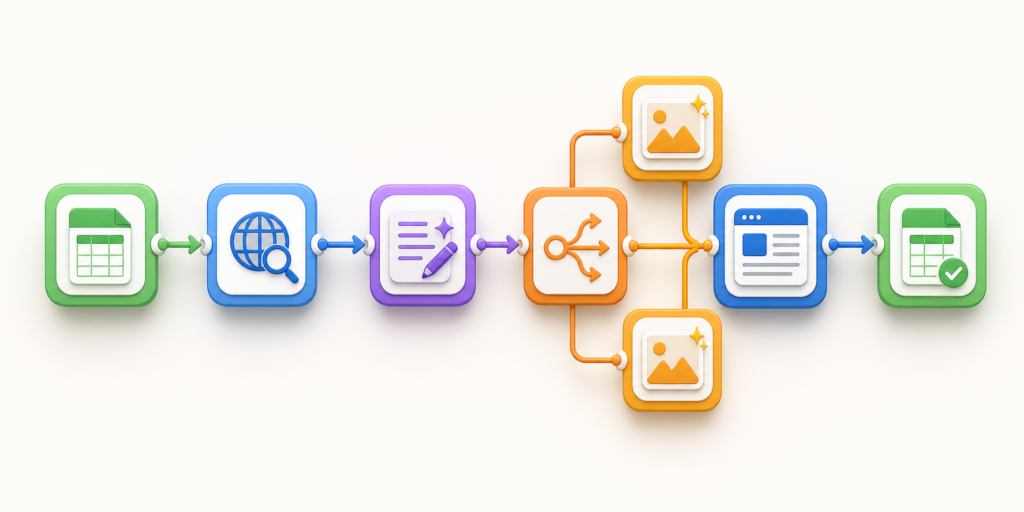

Tworzenie artykułów na blog firmowy często zaczyna się od dobrego pomysłu, a kończy na serii powtarzalnych czynności: researchu, przygotowaniu struktury, napisaniu tekstu, wygenerowaniu grafik, opisaniu ich pod SEO, wgraniu mediów do WordPressa i oznaczeniu tematu jako zrealizowanego. Każdy z tych kroków jest potrzebny, ale gdy robimy go ręcznie dla kilkunastu lub kilkudziesięciu tematów, szybko okazuje się, że największym problemem nie jest brak pomysłów, tylko brak procesu.
- Od czego zaczyna się automatyzacja tworzenia wpisów WordPress?
- Jak wygląda flow automatyzacji w Make?
- Krok 1: Google Sheets jako baza tematów i statusów
- Krok 2: research SEO od słowa kluczowego
- Krok 3: generowanie artykułu na podstawie researchu
- Krok 4: pięć grafik do artykułu i obraz wyróżniający
- Krok 5: łączenie tekstu z obrazami i utworzenie wpisu
- Na co uważać przed uruchomieniem takiej automatyzacji?
- Podsumowanie
Dlatego przygotowałem automatyzację w Make, która porządkuje ten proces od słowa kluczowego do gotowego wpisu w WordPressie. Jej celem nie jest bezrefleksyjne zalewanie bloga tekstami. Chodzi o to, aby powtarzalne elementy pracy wykonać w sposób przewidywalny, a czas zostawić na decyzje, które rzeczywiście wymagają doświadczenia: wybór tematu, kierunek artykułu, kontrolę jakości i publikację.
W tym artykule pokażę, jak wygląda flow tej automatyzacji, jakie moduły wykorzystałem i dlaczego Google Sheets jest w nim czymś więcej niż zwykłą listą tematów. Opowiem też, jak automatyzacja robi research na podstawie słowa kluczowego, tworzy tekst, generuje obrazy oraz uzupełnia dane ważne z perspektywy SEO.
Od czego zaczyna się automatyzacja tworzenia wpisów WordPress?
Punktem startu jest słowo kluczowe zapisane w Google Sheets na Google Drive. Nie uruchamiam scenariusza z przypadkowym promptem wpisanym w okno czatu. Tematy trafiają najpierw do arkusza, dzięki czemu mam prostą bazę danych artykułów: mogę planować kolejność publikacji, widzieć status pracy i wracać do materiałów, które zostały już wygenerowane.
W moim arkuszu najważniejsze są przynajmniej dwie kolumny:
Topic– słowo kluczowe lub temat artykułu;Status– etap, na którym znajduje się dany temat.
Automatyzacja wyszukuje jeden wiersz ze statusem Ready. To ważny bezpiecznik. Scenariusz nie bierze pierwszego lepszego hasła z listy i nie tworzy duplikatów. Pracuje tylko na temacie, który wcześniej świadomie oznaczyłem jako gotowy do przygotowania.
W praktyce taki arkusz może zawierać również datę planowanej publikacji, kategorię, priorytet, właściciela tematu, link do istniejącego artykułu czy notatki redakcyjne. W moim flow pełni on jeszcze jedną funkcję: po zakończeniu pracy zapisuje adresy i identyfikatory wygenerowanych obrazów, ich ALT-y, tytuły i podpisy, a na końcu zmienia status na Article generated.
To proste rozwiązanie, ale w organizacji daje bardzo dużo. Zamiast pytać, co zostało już zrobione i gdzie są grafiki, mam jedno źródło prawdy.
Jak wygląda flow automatyzacji w Make?
Cały scenariusz można podzielić na pięć etapów:
- wybór tematu z Google Sheets;
- research SEO dla wybranego słowa kluczowego;
- przygotowanie artykułu, tytułu i meta description;
- wygenerowanie oraz opisanie obrazów;
- utworzenie wpisu w WordPressie i aktualizacja arkusza.
Kolejność ma znaczenie. Nie zaczynam od pisania tekstu, bo wtedy AI może stworzyć poprawny językowo artykuł, który nie odpowiada na realną intencję wyszukiwania. Najpierw sprawdzam, co pokazuje Google na daną frazę. Dopiero potem powstaje treść, tytuł i obrazy.

Krok 1: Google Sheets jako baza tematów i statusów
Pierwszy moduł w scenariuszu to Google Sheets – Search/Filter Rows. Wyszukuje on w arkuszu rekordy, których status zawiera Ready, a następnie pobiera tylko jeden wiersz. Limit jednego rekordu pozwala mi kontrolować tempo pracy i łatwiej znaleźć ewentualny problem.
Warto pamiętać, że automatyzacja treści bez statusów bardzo szybko robi bałagan. Można dwa razy opracować ten sam temat, nie wiedzieć, który obraz należy do którego wpisu albo wgrać artykuł, który miał jeszcze przejść redakcję. Status w arkuszu nie jest dodatkiem technicznym. Jest elementem procesu redakcyjnego.
Google Drive jest tu miejscem przechowywania pliku, a Google Sheets działa jak lekka baza danych. Nie trzeba od razu wdrażać rozbudowanego systemu zarządzania treścią, aby uporządkować pracę nad blogiem. Dla wielu firm dobrze przygotowany arkusz będzie wystarczający na etapie pierwszych automatyzacji.
Krok 2: research SEO od słowa kluczowego
Po wybraniu słowa kluczowego automatyzacja przekazuje je do modułu Make AI Web Search. Jego zadaniem jest przygotowanie pogłębionego researchu SEO na rynek amerykański i w języku angielskim. Analizuje pierwsze dziesięć wyników organicznych, bez reklam, a następnie zbiera informacje o adresach, typach stron, strukturze treści, intencji użytkownika, powtarzających się tematach i lukach contentowych.
To etap, którego nie warto pomijać. Samo podanie AI frazy typu „automatyzacja WordPress” nie oznacza jeszcze, że dostaniemy artykuł konkurencyjny w Google. Trzeba najpierw zrozumieć, czy użytkownik szuka instrukcji, porównania narzędzi, inspiracji, czy gotowego rozwiązania. Trzeba też zobaczyć, jakie pytania i sekcje pojawiają się w materiałach, które Google już uznaje za użyteczne.
Research nie jest dla mnie kopią artykułów konkurencji. Jest punktem odniesienia. Pozwala zbudować lepszą strukturę, pokryć ważne zagadnienia i znaleźć miejsce, w którym można wnieść własną perspektywę. Jeśli konkurencja opisuje tylko teorię, warto pokazać konkretne flow. Jeśli wszyscy skupiają się na samym generowaniu tekstu, można rozwinąć temat kontroli jakości, mediów, statusów i publikacji.
Krok 3: generowanie artykułu na podstawie researchu
Kolejny element to moduł OpenAI – Create a Model Response, który w scenariuszu odpowiada za generowanie artykułu. Dostaje dane z researchu i instrukcję, aby oprzeć tekst wyłącznie na zebranych informacjach: analizie wyników, frazach, intencji, strukturze i zauważonych lukach.
W konfiguracji ustawiłem artykuł na co najmniej 2200 słów oraz format zgodny z blokami Gutenberga. To praktyczne rozwiązanie, bo tekst jest przygotowany z myślą o WordPressie, a nie jako surowy materiał, który trzeba później ręcznie przerabiać na nagłówki, akapity i listy.
Nie oznacza to oczywiście, że każdy tekst powinien trafić na stronę bez przeczytania. Automatyzacja może przygotować bardzo dobry szkic, ale nadal trzeba ocenić, czy tekst pasuje do marki, czy przykłady są trafne i czy nie powiela informacji, które już są na blogu. Moim zdaniem największy błąd to traktowanie AI jak publikującego redaktora naczelnego. AI dobrze przyspiesza przygotowanie materiału, ale odpowiedzialność za treść nadal powinna zostać po stronie osoby, która zna biznes i odbiorców.
Tytuł, streszczenie i meta description
Po wygenerowaniu tekstu scenariusz uruchamia trzy kolejne zadania w module OpenAI:
- tworzy krótkie podsumowanie artykułu, które później pomaga przygotować spójne obrazy;
- generuje tytuł SEO, zawierający główną frazę i mieszczący się w założonym limicie długości;
- przygotowuje meta description do około 155 znaków, z myślą o widoczności i CTR w wynikach wyszukiwania.
To dobry przykład tego, jak rozdzielić zadania. Można poprosić jeden model o napisanie wszystkiego naraz, ale wynik zwykle jest mniej kontrolowalny. Osobne kroki pozwalają przypisać każdemu elementowi jasny cel: artykuł ma odpowiadać na intencję, tytuł ma zachęcać do kliknięcia i zawierać frazę, a meta description ma zwięźle wyjaśniać korzyść.
Nie koncentrowałbym się jednak wyłącznie na limitach znaków. SEO title i description nie są ozdobą wpisu. To pierwsza obietnica składana użytkownikowi w Google. Jeśli obiecują coś innego niż dostarcza artykuł, można poprawić kliknięcia na chwilę, ale trudno będzie zbudować jakość ruchu.
Krok 4: pięć grafik do artykułu i obraz wyróżniający
Następnie scenariusz przechodzi do routera w Make. Router rozdziela pracę na sześć ścieżek: pięć dotyczy obrazów do wykorzystania w treści i na Pintereście, a szósta tworzy obraz wyróżniający wpisu.
Każda z pięciu ścieżek ma podobną konstrukcję:
- OpenAI przygotowuje szczegółowy prompt do grafiki;
- moduł OpenAI – Generate Image tworzy obraz w pionowym formacie Pinterest;
- drugi moduł OpenAI generuje dane SEO obrazu;
- moduł JSON – Parse JSON zamienia odpowiedź na pola, które Make może dalej wykorzystać;
- moduł WordPress – Create a Media Item przesyła plik do biblioteki mediów;
- moduł WordPress – Get a Media Item pobiera publiczny adres przesłanego obrazu;
- moduł Google Sheets – Update a Row zapisuje komplet danych w odpowiednich kolumnach arkusza.
Obrazy nie dostają przypadkowych promptów. Scenariusz wykorzystuje podsumowanie artykułu i słowo kluczowe, aby zachować spójność tematyczną. Poszczególne warianty mają różne kierunki wizualne: minimalistyczny styl redakcyjny, ciepły lifestyle, mocniejszy kontrast, lekki naturalny klimat czy bardziej filmową atmosferę. Dzięki temu nie powstaje pięć niemal identycznych grafik.
Obraz wyróżniający generowany jest osobną ścieżką w formacie poziomym, odpowiednim dla wpisu blogowego. Prompt wymaga realistycznego, fotograficznego efektu, bez tekstu, znaków wodnych i logotypów. To ważne, bo grafika wyróżniająca ma wspierać odbiór artykułu, a nie wyglądać jak przypadkowa ilustracja wygenerowana bez znajomości tematu.
Jak automatyzacja optymalizuje obrazy pod SEO?
Samo przesłanie pliku do WordPressa nie wystarcza. Każda grafika otrzymuje zestaw metadanych: ALT, tytuł, podpis i nazwę pliku. Dane są generowane w formacie JSON, a potem przekazywane do biblioteki mediów WordPressa.
W praktyce automatyzacja pilnuje, aby:
alt– był krótki, naturalny, opisywał obraz i zawierał główną frazę, jeśli ma to sens;title– był zwięzłym tytułem SEO;caption– dawał czytelnikowi normalny, elegancki podpis pod obrazem;file_name– był zapisywany małymi literami, z myślnikami i bez znaków specjalnych.
To drobne elementy, które łatwo zaniedbać, gdy media dodajemy ręcznie. A później na stronie pojawia się plik o nazwie image-12345.jpeg, bez ALT-u i bez informacji, do czego należy. Taka automatyzacja pozwala zadbać o standard od początku.
Trzeba tylko pamiętać, że ALT nie służy do mechanicznego powtarzania frazy kluczowej. Jego podstawową rolą jest opis obrazu dla osób korzystających z technologii wspomagających oraz dla wyszukiwarek. Fraza powinna pojawić się naturalnie, a nie na siłę.

Krok 5: łączenie tekstu z obrazami i utworzenie wpisu
Gdy dane pięciu obrazów są już zapisane w Google Sheets, automatyzacja ponownie odczytuje wiersz z arkusza. Dzięki temu ma pod ręką identyfikatory mediów, adresy URL, ALT-y, tytuły i podpisy.
Kolejny moduł OpenAI dostaje pełny artykuł oraz dane obrazów i ma jedno, bardzo konkretne zadanie: wstawić pięć bloków obrazów Gutenberga bez zmieniania ani skracania treści. Grafiki są rozmieszczane po wprowadzeniu i kolejnych głównych sekcjach, a ostatnia trafia przed FAQ lub przed ostatnią dużą część artykułu.
To ważny moment automatyzacji. Jeśli zlecenie dla modelu byłoby zbyt ogólne, mógłby przy okazji zmienić tekst, zgubić fragment artykułu albo wstawić obraz do listy czy akapitu. Dlatego instrukcja jasno określa strukturę bloku Gutenberg, miejsce umieszczenia grafik i zakaz przerabiania treści.
Następnie moduł WordPress – Create a Post tworzy wpis z wygenerowanym tytułem i treścią. Osobny moduł WordPress – Create a Media Item przesyła obraz wyróżniający. Na końcu Google Sheets – Update a Row zmienia status tematu na Article generated i zapisuje identyfikator lub link do utworzonego wpisu.
W ten sposób pętla się zamyka: temat zaczyna się w arkuszu i do arkusza wraca już jako gotowy, udokumentowany materiał.
Na co uważać przed uruchomieniem takiej automatyzacji?
Automatyzacja w Make potrafi bardzo przyspieszyć pracę, ale nie rozwiązuje problemu słabej strategii contentowej. Jeżeli lista słów kluczowych jest przypadkowa, wpisy będą przypadkowe, nawet jeśli scenariusz technicznie działa perfekcyjnie.
Przed uruchomieniem warto ustalić kilka zasad:
- kto wybiera tematy i na jakiej podstawie;
- jakie statusy istnieją w arkuszu i kto może je zmieniać;
- w jakim języku oraz na jaki rynek powstaje content;
- czy wpis ma być od razu publikowany, czy najpierw trafiać do szkicu;
- kto sprawdza fakty, styl, linkowanie wewnętrzne i zgodność z marką;
- czy wtyczka SEO otrzyma poprawne title, description i focus keyword;
- jak sprawdzić, czy obrazy oraz bloki Gutenberga zapisały się poprawnie.
Ja rekomenduję, aby pierwsze publikacje tworzyć jako szkice. To daje czas na kontrolę tekstu, obrazów, formatowania i metadanych. Dopiero gdy scenariusz jest sprawdzony na kilku realnych przykładach, można rozważyć dalej idącą automatyzację.
Warto też zadbać o obsługę błędów. Moduł generujący obraz może zwrócić niepoprawne dane, połączenie z WordPressem może wygasnąć, a model może zwrócić JSON w formie, której parser nie odczyta. Dobrze przygotowany proces nie zakłada, że wszystko zawsze działa. Pozwala szybko zobaczyć, na którym etapie zatrzymał się dany temat i nie oznacza go jako gotowy, zanim faktycznie nim nie jest.
Podsumowanie
Automatyzacja tworzenia postów na WordPressie w Make nie polega tylko na tym, że AI napisze artykuł. W dobrze ułożonym flow słowo kluczowe uruchamia research, research wpływa na strukturę i treść, artykuł determinuje tytuł oraz meta description, a podsumowanie pomaga stworzyć spójne grafiki. Google Sheets przechowuje cały kontekst i status pracy, WordPress przyjmuje wpis oraz media, a dane SEO są przygotowywane już na etapie generowania obrazu.
Największą korzyścią jest powtarzalność. Zamiast za każdym razem budować proces od zera, mam jeden standard: temat, research, tekst, obrazy, metadane, wpis i aktualizacja statusu. To ogranicza ręczne przeklejanie danych, zmniejsza ryzyko pominięcia ważnego kroku i pozwala poświęcić więcej czasu na to, co w content marketingu nadal jest kluczowe: strategię, doświadczenie oraz jakość decyzji.
Jeśli chcesz zbudować podobną automatyzację, zacznij od prostego arkusza z tematami i statusami. Dopiero potem dodawaj kolejne elementy. Nie ma sensu automatyzować chaosu. Najpierw trzeba ustalić proces, a Make może go później bardzo dobrze egzekwować.